読み取り
使い方ガイド
基本の流れは3ステップ。撮る → 特定する → 確かめる。
はじめる
スマホのブラウザで app.tagsna.com を開き、Googleでログイン。
会員登録フォームはありません。よく使うならホーム画面に追加を。
Note・X・LINEの中から開くとログインできないことがあります。SafariかChromeで開き直してください(くわしくはFAQ)。
撮る
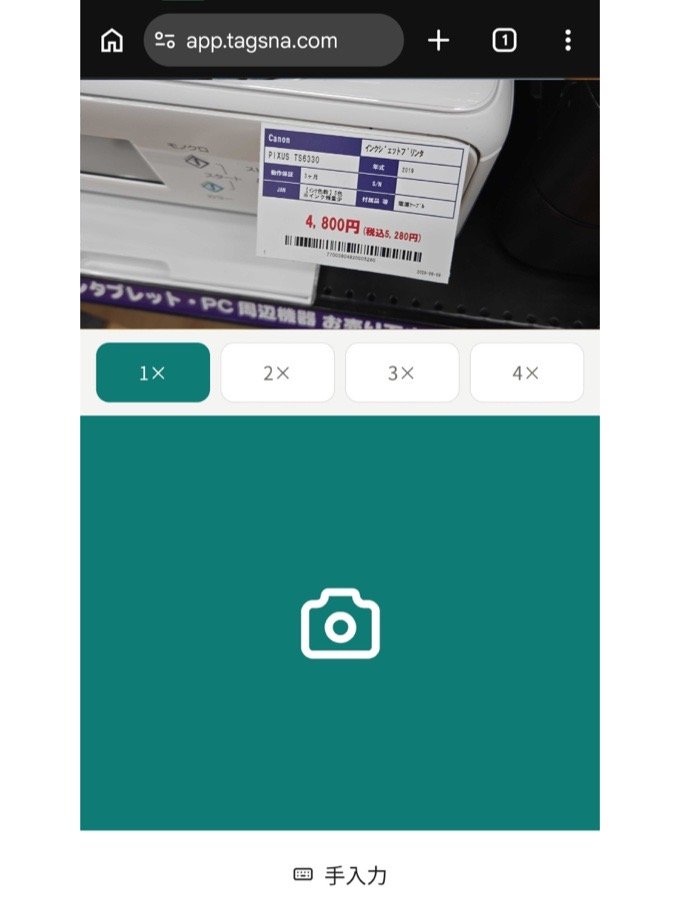
タグスナが読み取るのは、値札に印字された文字(メーカー・型番・商品名・価格)です。
値札にカメラを向けて、画面下の帯をタップ。シャッター音も確認画面もありません。合図を確認したら、次の値札へ。
撮影のコツ
- 値札全体を枠に入れる(端で見切れると読みません)
- 型番が画面で読める距離まで寄る。画面で読めれば、だいたい読めます
- 値札だけをアップで。商品本体や周囲が大きく写り込むと、まれに解析できないことがあります
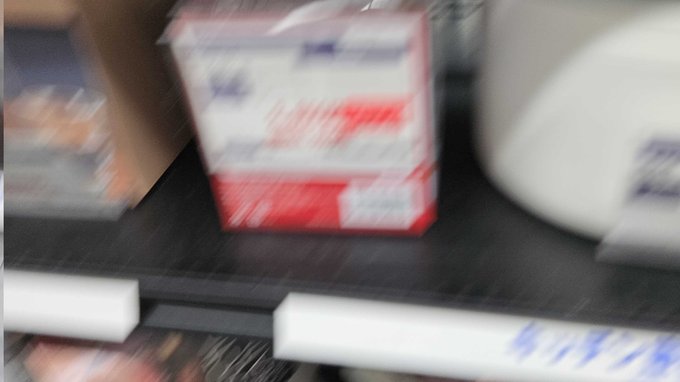
- 多少のブレ・手書きはOK。人の目でも読めないほど不鮮明だと、AIも読めません
こんな値札の写真、大丈夫?
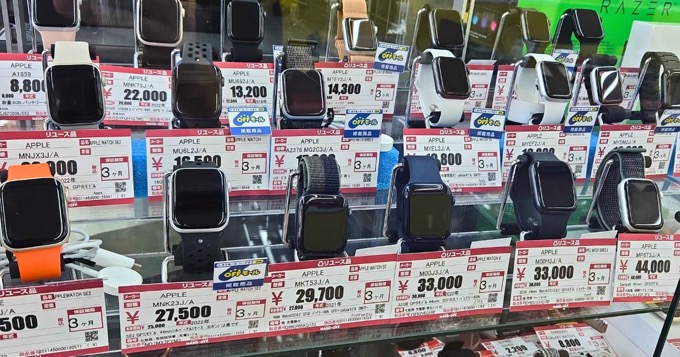
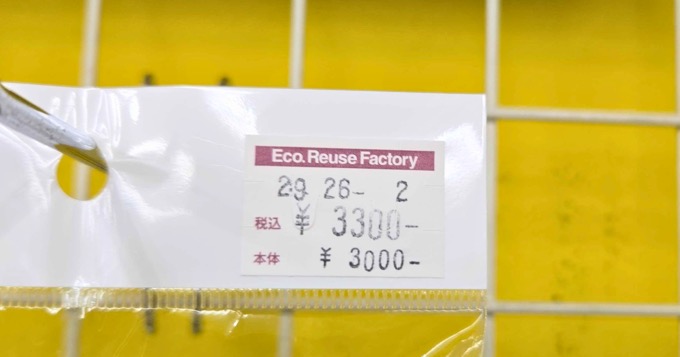

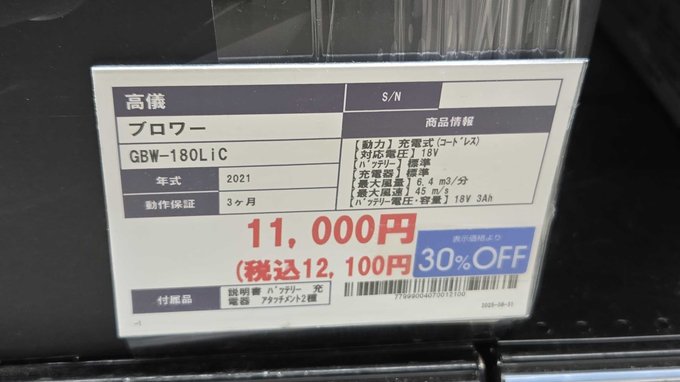
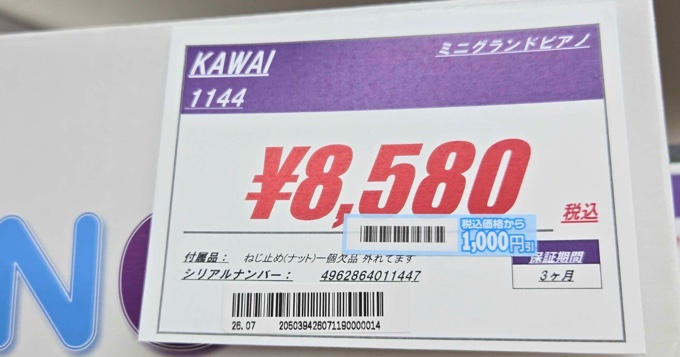
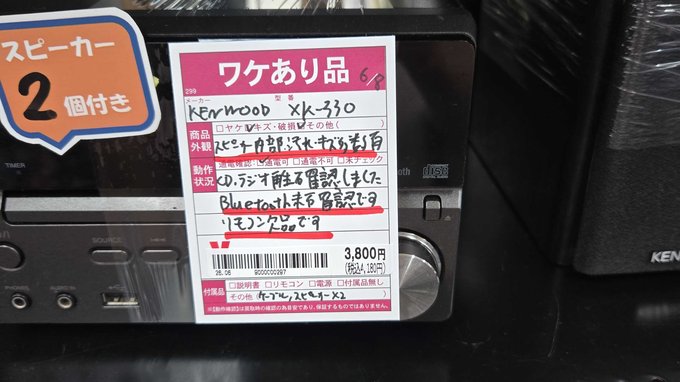
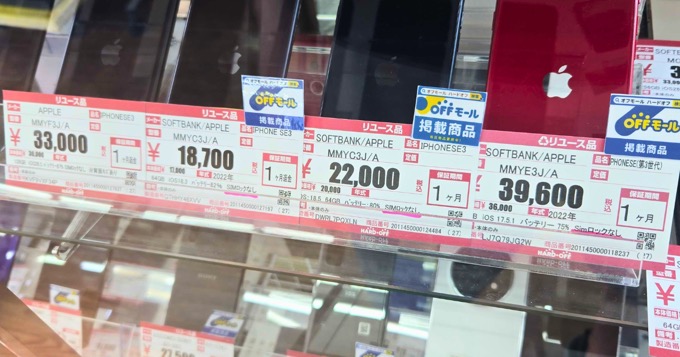
棚ごとまとめて撮る
1枚に複数の値札が写っても、全部読んで「1値札=1商品」でリストに。重複は自動でまとまります。撮り歩いて、後からまとめて確認できます。
件数の数え方も同じで、写真の枚数ではなく、リストに並んだ商品の数だけ使います。
電波が悪くても止まらない
写真は撮った瞬間に端末へ保存。通信はその後です。だから圏外でも撮り続けられ、消えません。電波が戻れば自動で再開します。
写真そのものはサーバーで処理後すぐ破棄され、手元の端末にだけ残ります。カメラ許可の直し方はFAQへ。
特定する
メーカー・商品名・型番に加えて、価格と割引まで読み取ります。価格はそのまま採算の仕入れ値に。税抜は税込に自動変換します。
商品をタップすると、値札写真と読み取り内容を並べて確認できます。
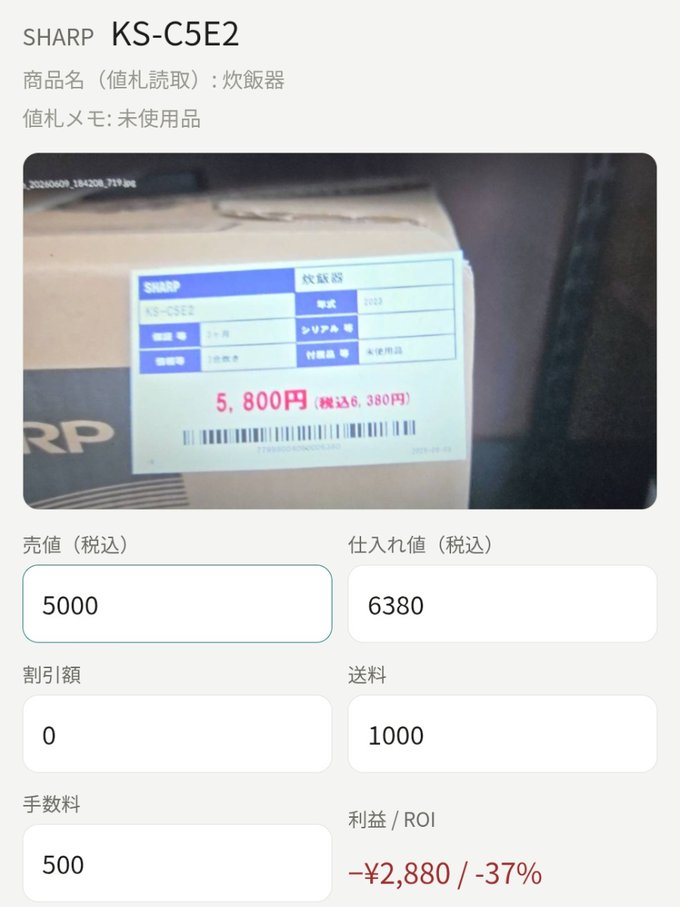
読めなくても、止まらない
読み取りに失敗しても、「もう一度値札解析」で読み直すか、撮影画面の「手入力」から進めます。型番だけ・商品名だけの入力でもOK。値札のない品も追加できます。
確証がなければ、無理に断定せず「未識別」として正直に返す仕組みです。
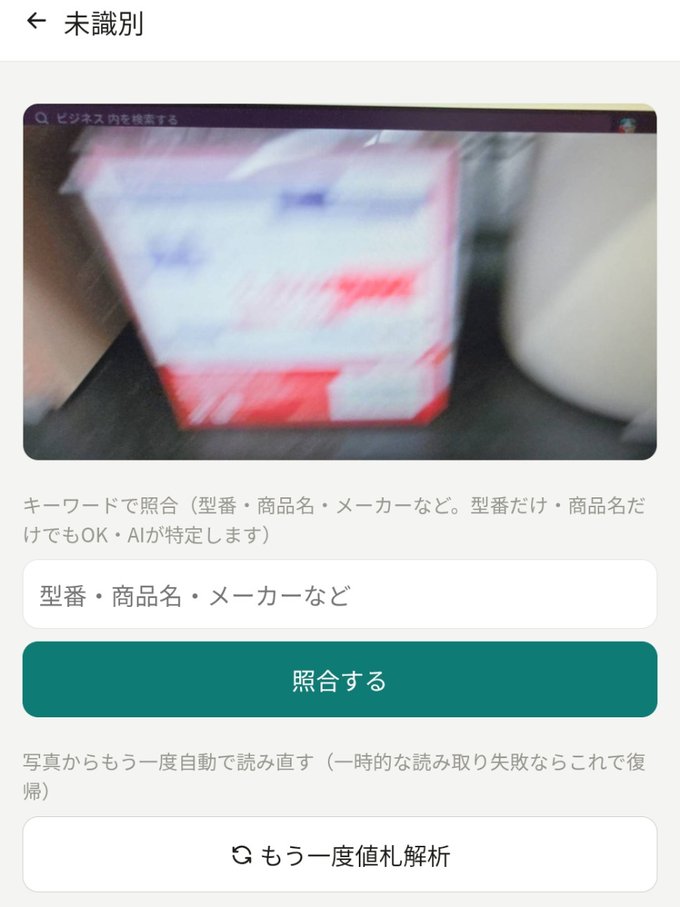
確かめる
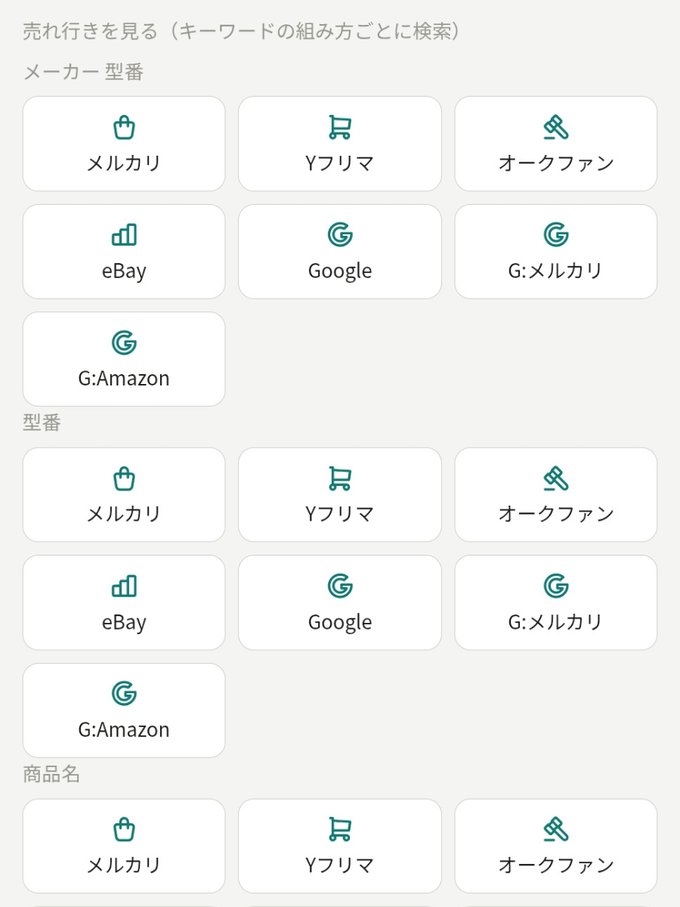
特定した商品に、各サイトの検索リンクが並びます。行き先はメルカリ・ヤフーフリマ・オークファン・eBay・Google。開くのは各サイトの検索画面そのものです。検索の絞り込み条件は、自分の基準に設定できます。
ボタンが組み方ごとに分かれている理由、eBay・Keepaの使い方はFAQへ。
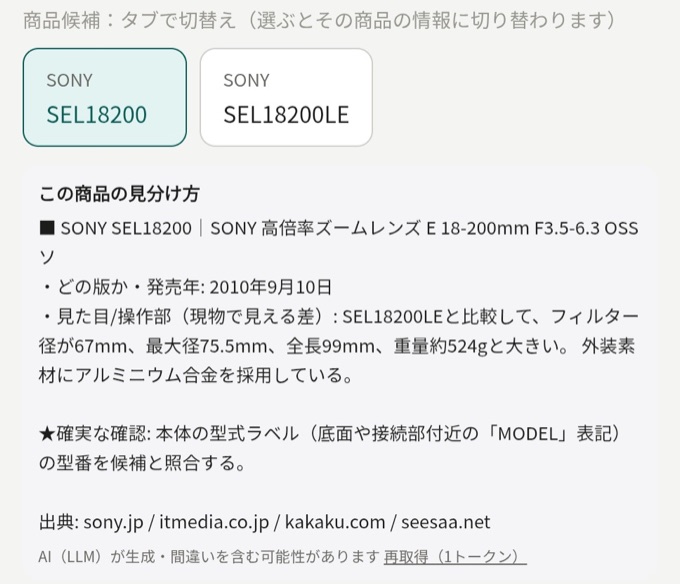
候補で迷ったら「見分け方を調べる」
よく似た型番(色違い・世代違いなど)の候補が並んだときは、商品詳細の「見分け方を調べる」ボタンで、近くの商品との違い(色・スイッチ・大きさなど、現物を見て分かる点)をAIが出典つきでまとめます。最後の確認は、本体の型式ラベル(底面や接続部付近の「MODEL」表記)と型番の突き合わせが確実です。
AIが生成する参考情報のため、間違いを含むことがあります。表示するごとに1件を使います(料金)。
その他の便利機能
採算計算(利益・ROI)
売値を入れると、手数料・送料込みの利益とROIがその場で出ます。利益とROIが自分の基準に届くと、リストで緑に。
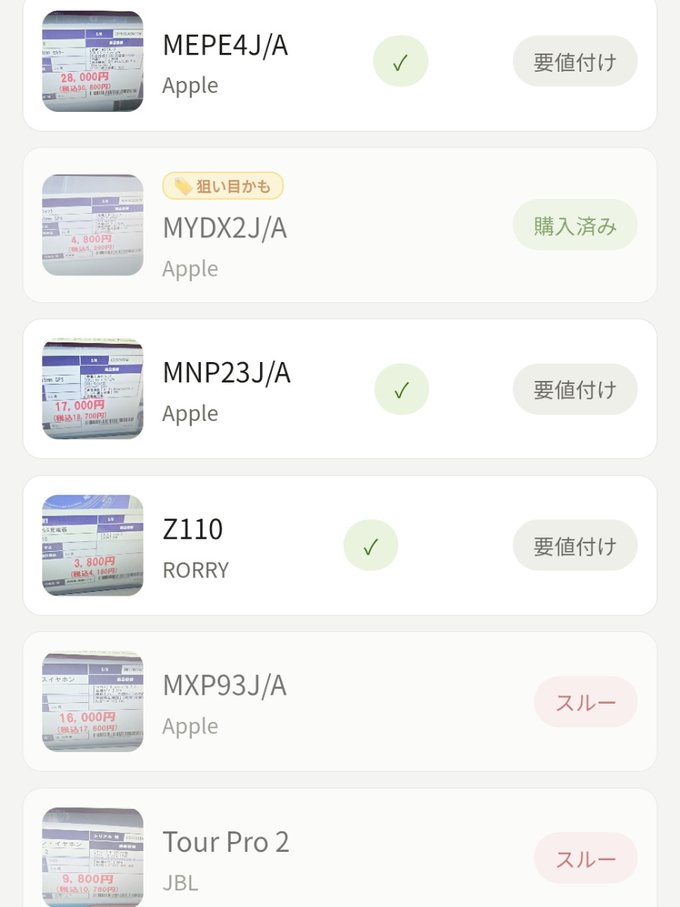
購入済み・スルーの管理
見送った品は「スルー」、買った品は「購入済み」に。フィルタで表示を絞り込めば、まだ検討中の商品だけが並ぶ見やすいリストになります。設定は保存されます。
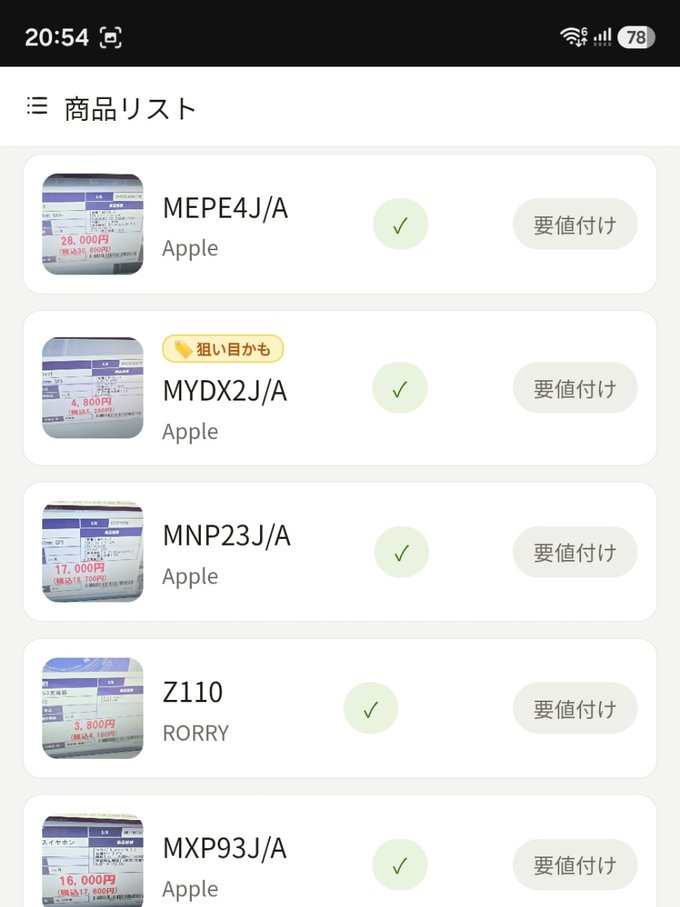
「狙い目かも」タグ
その値札の価格が拾い時かも、というゆるやかな目印です。
確かめるきっかけであって、指示ではありません。タグの有無で「買い・見送り」が決まるものでもありません。
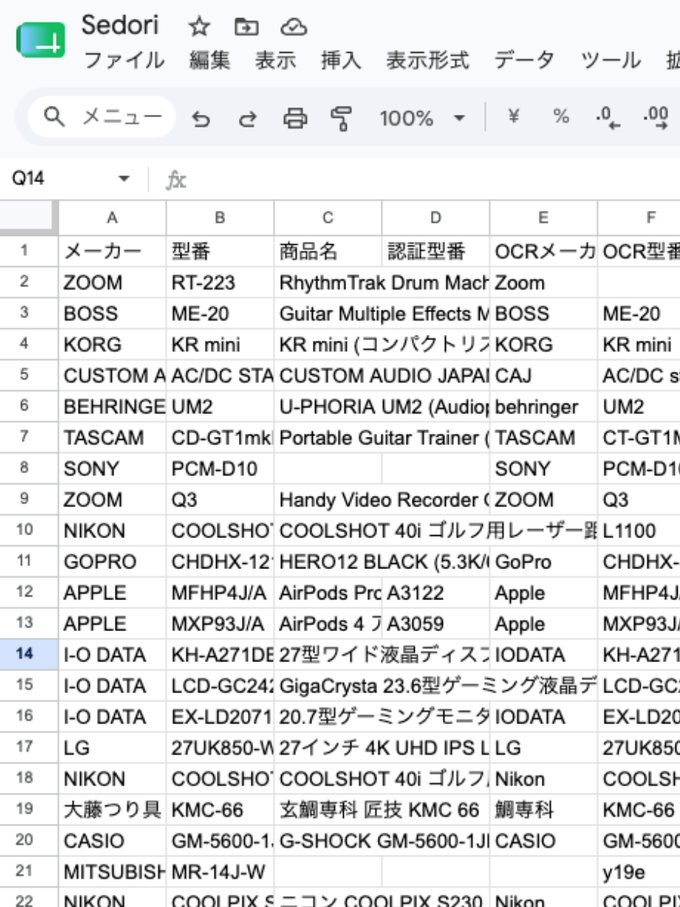
CSV書き出し・スプレッドシート同期
調べたリストのデータは、CSVで書き出すか、Googleスプレッドシートへ同期できます。店で終わらせた調査が、そのまま家の出品作業へ。
値札の写真は端末内だけに保存され、CSV・シート同期には含まれません。機種変更では写真は引き継がれないのでご注意ください。スプレッドシート同期の設定手順はFAQへ。